
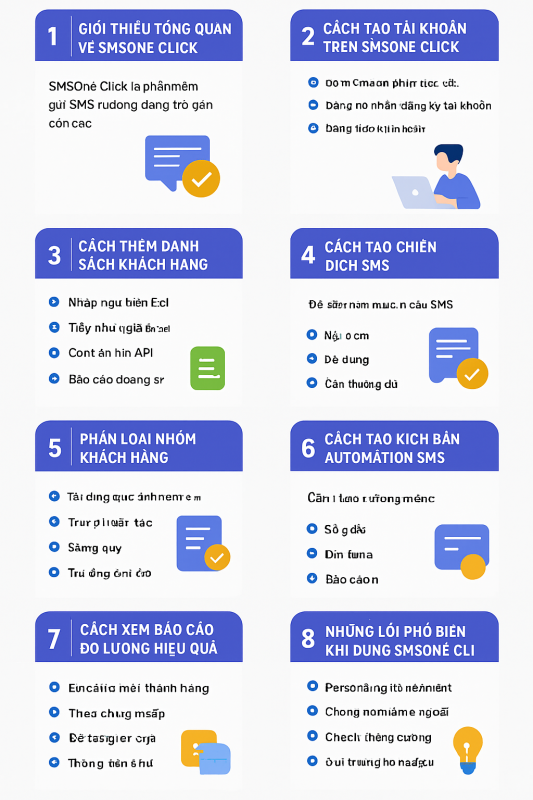
1. Giới thiệu tổng quan về SMSOne Click
Ngay trước khi đi vào chi tiết, bạn cần hiểu bản chất của SMSOne Click là gì và bạn có thể làm được những gì với nó.
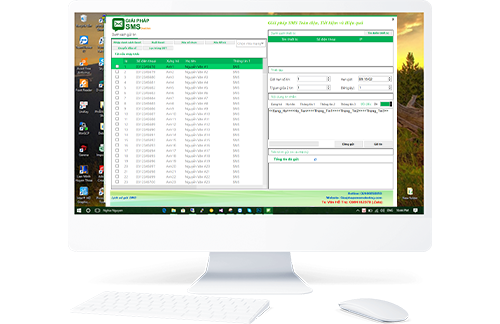
SMSOne Click là gì?
Đây là phần mềm cho phép doanh nghiệp gửi SMS hàng loạt, gửi SMS cá nhân hóa, thiết lập kịch bản tự động và phân loại khách hàng một cách thông minh. Bạn có thể gửi:
-
SMS chăm sóc khách hàng
-
SMS nhắc lịch
-
SMS thông báo
-
SMS quảng cáo
-
SMS upsell/cross-sell
-
SMS khôi phục khách hàng
Điểm đặc biệt của SMSOne Click là hệ thống cực kỳ trực quan, thao tác đơn giản, giao diện dễ học với bất kỳ ai.
2. Cách tạo tài khoản trên SMSOne Click
Để bắt đầu, bạn cần có một tài khoản. Thao tác tạo tài khoản rất nhanh, chỉ mất 60 giây.
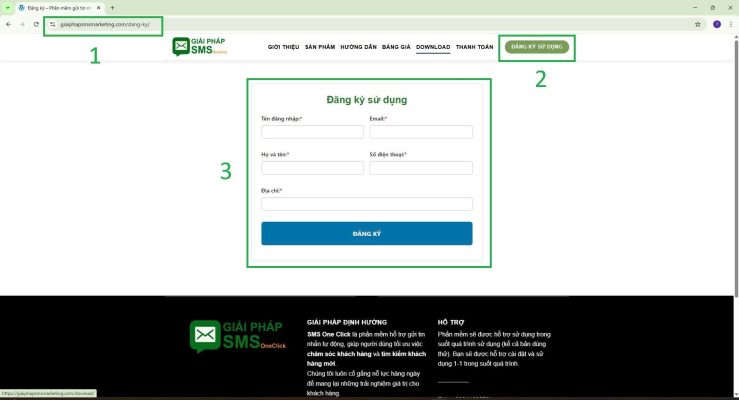
Các bước tạo tài khoản SMSOne Click
-
Truy cập trang chính thức của SMSOne Click
-
Chọn nút Đăng ký tài khoản
-
Nhập thông tin:
-
Họ tên
-
Số điện thoại
-
Email
-
Mật khẩu
-
-
Nhấn Hoàn tất đăng ký
-
Kiểm tra email để kích hoạt tài khoản
Ngay sau khi kích hoạt, bạn sẽ được đưa vào giao diện quản lý chính của phần mềm.
3. Cách thêm danh sách khách hàng vào SMSOne Click
Để gửi SMS, bạn cần có danh sách khách hàng.
SMSOne Click hỗ trợ 3 phương thức thêm dữ liệu:
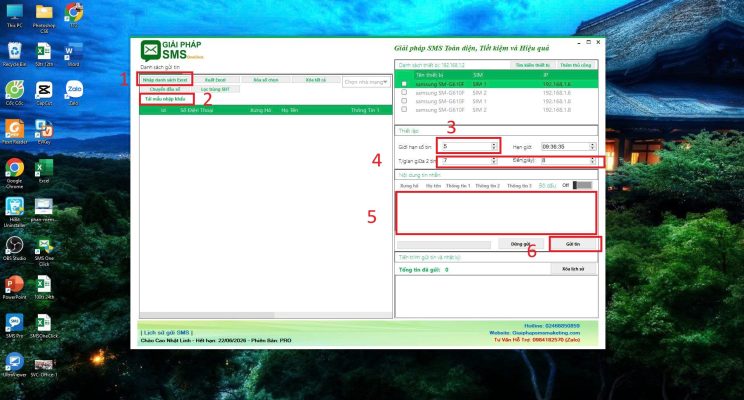
3.1. Thêm khách hàng thủ công
Phù hợp khi bạn có ít dữ liệu hoặc muốn thêm khách lẻ.
Các bước:
-
Vào Quản lý khách hàng
-
Nhấn Thêm mới
-
Nhập tên + số điện thoại
-
Lưu lại
3.2. Import qua file Excel
Đây là cách phổ biến nhất cho doanh nghiệp.
Các bước:
-
Chuẩn bị file Excel chứa các cột:
-
Số điện thoại
-
Tên khách
-
Nhóm khách (nếu có)
-
-
Vào Import dữ liệu
-
Chọn file
-
Xác nhận định dạng
-
Import
3.3. Kết nối API
Phù hợp khi bạn muốn đồng bộ dữ liệu tự động từ website, CRM hoặc phần mềm bán hàng.
4. Cách tạo chiến dịch SMS trong SMSOne Click
Đây là phần quan trọng nhất – tạo chiến dịch SMS để tương tác với khách hàng.
Các bước tạo chiến dịch SMSOne Click
-
Vào menu Chiến dịch SMS
-
Nhấn Tạo chiến dịch mới
-
Chọn Tên chiến dịch (ví dụ: “Nhắc lịch thanh toán tháng 10”)
-
Chọn Nhóm khách hàng nhận tin
-
Viết nội dung SMS
4.1. Lưu ý khi viết nội dung SMS
-
Đặt tên khách hàng: dùng cú pháp như {{name}} để cá nhân hóa
-
Nội dung phải ngắn gọn (160 ký tự cho SMS thường)
-
Tránh spam, tránh từ nhạy cảm
-
Thông điệp rõ ràng, có mục tiêu
4.2. Kiểm tra preview
SMSOne Click cho phép xem trước nội dung như một tin nhắn thật.
4.3. Chọn thời gian gửi
-
Gửi ngay
-
Gửi theo giờ
-
Gửi theo lịch cố định
5. Phân loại nhóm khách hàng trong SMSOne Click
Một trong những điểm mạnh nhất của SMSOne Click là khả năng phân loại thông minh giúp bạn gửi đúng người – đúng thời điểm.
5.1. Phân loại theo hành vi
-
Khách đã mua hàng
-
Khách chưa mua
-
Khách phản hồi
-
Khách không phản hồi
5.2. Phân loại theo nhu cầu
-
Khách quan tâm dịch vụ
-
Khách quan tâm sản phẩm
-
Khách chỉ muốn nhận thông báo
5.3. Phân loại theo lịch sử mua hàng
-
Khách mua nhiều lần
-
Khách mua 1 lần
-
Khách ngủ đông
5.4. Lợi ích của phân loại
-
Giảm chi phí SMS
-
Tăng hiệu quả chuyển đổi
-
Dễ tối ưu chiến dịch
-
Cá nhân hóa tin nhắn
6. Cách tạo kịch bản Automation SMS trong SMSOne Click
Automation là lý do khiến nhiều doanh nghiệp chọn SMSOne Click.
6.1. Automation giúp bạn làm gì?
-
Gửi SMS ngay khi có khách hàng mới
-
Gửi nhắc lịch định kỳ
-
Gửi theo sự kiện (sinh nhật, ngày mua hàng, ngày hết hạn…)
-
Gửi theo hành vi (không phản hồi → gửi nhắc)
-
Tự động chăm sóc 30 ngày
6.2. Các bước tạo Automation
-
Vào Tự động hóa (Automation)
-
Chọn Tạo kịch bản
-
Chọn trigger (điều kiện kích hoạt):
-
Khách tạo mới
-
Khách vào nhóm
-
Đến ngày sinh nhật
-
Đến hạn thanh toán
-
-
Chọn hành động:
-
Gửi SMS 1
-
Chờ 1 ngày
-
Gửi SMS 2
-
Chuyển nhóm khách hàng
-
-
Lưu và kích hoạt kịch bản
Một automation hoàn chỉnh có thể bao gồm nhiều bước, giúp bạn xây dựng hành trình khách hàng tự động 100%.
7. Cách xem báo cáo – đo lường hiệu quả trong SMSOne Click
Không chỉ gửi tin nhắn, SMSOne Click còn giúp bạn theo dõi toàn bộ hiệu quả chiến dịch.
7.1. Các chỉ số quan trọng
-
Số tin đã gửi
-
Tỷ lệ gửi thành công
-
Tỷ lệ lỗi
-
Chi phí thực tế
-
Thời gian gửi
-
Báo cáo từng nhóm khách hàng
7.2. Vì sao báo cáo quan trọng?
-
Giúp bạn biết chiến dịch có hiệu quả hay không
-
Giúp tối ưu chi phí
-
Cho bạn biết nội dung nào đang hoạt động tốt
-
Giúp dự đoán hành vi khách hàng
8. Những lỗi phổ biến khi dùng SMSOne Click và cách khắc phục
8.1. Lỗi gửi không thành công
Nguyên nhân:
-
Sai đầu số
-
Tệp dữ liệu không đúng định dạng
-
Khách chặn SMS quảng cáo
Khắc phục:
-
Kiểm tra định dạng
-
Lọc số trước khi gửi
8.2. Nội dung bị từ chối
Nguyên nhân:
-
Chứa từ nhạy cảm
-
Chứa ký tự đặc biệt
Khắc phục:
-
Viết nội dung rõ ràng, không spam
8.3. Không kích hoạt automation
Nguyên nhân:
-
Thiếu trigger
-
Chọn sai nhóm
Khắc phục:
-
Kiểm tra lại điều kiện kích hoạt
9. Mẹo tăng hiệu quả khi sử dụng SMSOne Click
9.1. Cá nhân hóa nội dung
Dùng:
-
{{name}} – tên khách
-
{{date}} – ngày
9.2. Chọn giờ vàng gửi SMS
-
8h30 – 10h00
-
14h00 – 16h00
-
19h00 – 20h30
9.3. Kiểm tra nội dung trước khi gửi
Để tránh lỗi hàng loạt.
9.4. Sử dụng phân loại khách hàng
Giảm chi phí – tăng hiệu quả.
9.5. Dùng automation thay vì gửi tay
Tiết kiệm 90% thời gian chăm khách.
10. Kết luận – Bạn đã sẵn sàng làm chủ SMSOne Click
Qua bài viết này, bạn đã nắm đầy đủ các bước để sử dụng SMSOne Click:
-
Tạo tài khoản
-
Thêm khách hàng
-
Tạo chiến dịch
-
Cá nhân hóa nội dung
-
Theo dõi báo cáo
-
Xây kịch bản automation
Đúng như mục tiêu của hệ thống, SMSOne Click giúp doanh nghiệp biến chăm sóc khách hàng thành một quy trình tự động, thông minh và hiệu quả hơn rất nhiều.
👉 Trải nghiệm ngay SMSOneClick tại:
https://giaiphapsmsmarketing.com
Ngoài ra bạn có thể tham khảo thêm khóa học tín dụng Ngân hàng tại: https://hocthoinao.com/

